
Готовые модули для CMS
Если для сайта вы используете одну из перечисленных ниже систем управления контентом (CMS), то мы предлагаем рассмотреть возможность
использования специальных платежных плагинов, которые были подготовлены специально, для того, чтобы начать принимать оплату как можно быстрее.
Просто выберите плагин для нужной CMS и следуйте инструкции по установке.







WordPress
С этим плагином для WordPress ваши клиенты смогут совершать покупки через нашу платежную страницу.
Чтобы этот плагин работал, вам необходимо установить WooCommerce для WordPress. Этот плагин был протестирован со следующими версиями WordPress и WooCommerce (см. таблицу ниже).
| Версия WordPress | Версия WooCommerce | Ссылка для скачивания |
|---|---|---|
| 4.х и выше | 3.x | Скачать плагин WordPress 5.3.10 Окт 17, 2025 |
Рекомендуемая версия WordPress: не старше 4.8.3. Для этого руководства использовались следующие компоненты и версии:
- WordPress 4.7.3
- WooCommerce 3.0
Вы можете скачать необходимую версию WooCommerce на github.com (ссылка на историю версий WooCommerce).
Рекомендуем ознакомиться со следующей документацией по WordPress и WooCommerce:
WooCommerce совместим не со всеми темами WordPress. В этом документе мы используем тему Storefront (внешняя ссылка), созданную разработчиками WooCommerce.
Установка
- Войдите в свою административную панель.
- На левой панели выберите Плагины > Добавить новый (см. рисунок ниже).
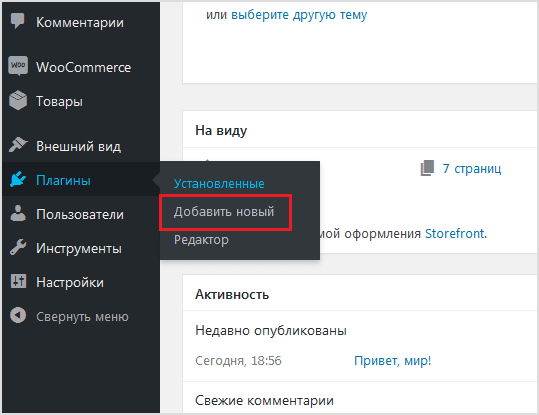
Откроется страница Добавить плагины. - Нажмите Загрузить плагин в верхней части страницы.
- Выберите файл с плагином, который вы загрузили ранее, и нажмите Установить.
- По завершении установки, на левой панели выберите Плагины > Установленные (см. рисунок ниже).
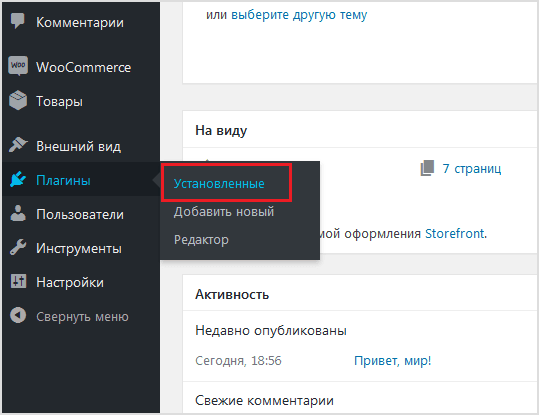
- В разделе WooCommerce нажмите Активировать.
Настройка
Чтобы настроить платежный плагин для WordPress, сделайте следующее.
- Войдите в свою административную панель.
- На левой панели выберите Плагины > Установленные (см. рисунок ниже).
- В разделе WooCommerce нажмите Настройки.
Отобразится следующая страница.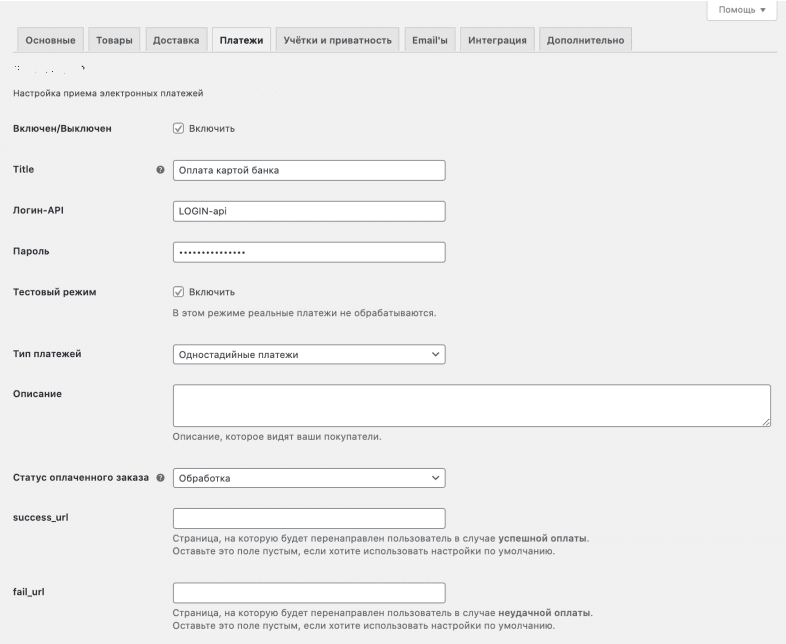
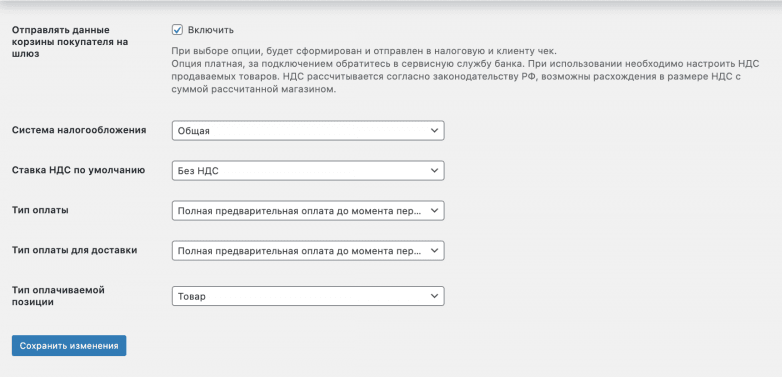
- Задайте настройки, руководствуясь таблицей ниже.
| Параметр | Описание |
|---|---|
| Включен/Выключен | Позволяет включить или отключить плагин. |
| Title | Название способа оплаты, например: Банковская карта. |
| Логин-API | Логин учетной записи API. Если плагин работает в тестовом режиме, введите тестовый логин. Если плагин работает в боевом режиме, введите боевой логин. |
| Пароль | Пароль учетной записи API. Если плагин работает в тестовом режиме, введите тестовый пароль. Если плагин работает в боевом режиме, введите боевой пароль. |
| Тип платежей | Включает/отключает двухстадийные платежи. |
| Тестовый режим | Определяет режим работы плагина: тестовый или рабочий. |
| Описание | Введите описание платежа, которое будет отображаться для клиента. |
| Статус оплаченного заказа | Выберите статус оплаченного заказа. |
| success_url | URL для перенаправления клиента после успешной оплаты. |
| fail_url | URL для перенаправления клиента после неуспешной оплаты. |
| Включить для способов доставки | Выберите способы доставки, если они доступны. |
Настройки ниже относятся к налогообложению и корзине.
| Параметр | Описание |
|---|---|
| Отправлять данные корзины в платежный шлюз | Позволяет выбрать, будет ли передаваться товарная корзина и будет ли сформирован товарный чек. Чтобы получить возможность использовать эту функциональность, обратитесь в службу поддержки. |
| Система налогообложения | Система налогообложения, доступны следующие значения:
|
| Ставка НДС по умолчанию | Ставка НДС, доступны следующие значения:
|
| Тип оплаты | Тип оплаты, доступны следующие варианты:
|
| Тип оплаты для доставки | Тип оплаты, доступны следующие варианты:
|
| Тип оплачиваемой позиции | Тип оплачиваемой позиции, доступны следующие варианты:
|
-
Также необходимо выбрать способы оплаты, которые вы хотите предоставить клиентам на платежной странице.
Оплата выбранными способами должна быть включена и настроена в Платежном сервисе Router. Для настройки обратитесь в службу поддержки.
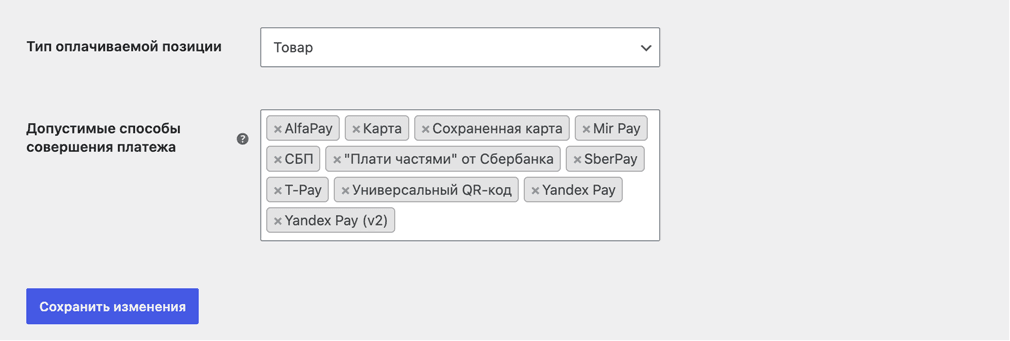
Нажмите Сохранить изменения.
В области уведомлений будет отображаться Ваши настройки сохранены. Теперь вы можете принимать платежи.
OpenCart
С этим плагином для OpenCart ваши клиенты смогут совершать покупки через нашу платежную страницу.
| Версия OpenCart | Ссылка для скачивания |
|---|---|
| 4.x | Скачать плагин для OpenCart 4.x 1.0.11 Окт 16, 2025 |
| 3.x | Скачать плагин для OpenCart 3.x 3.2.10 Окт 16, 2025 |
| 2.3.x | Скачать плагин для OpenCart 2.3.x 3.2.6 Окт 16, 2025 |
Установка
Чтобы установить платежный плагин, выполните следующие действия:
- Войдите на свой сайт как администратор и выберите Модули/Расширения > Установка расширений.
Отобразится следующая страница.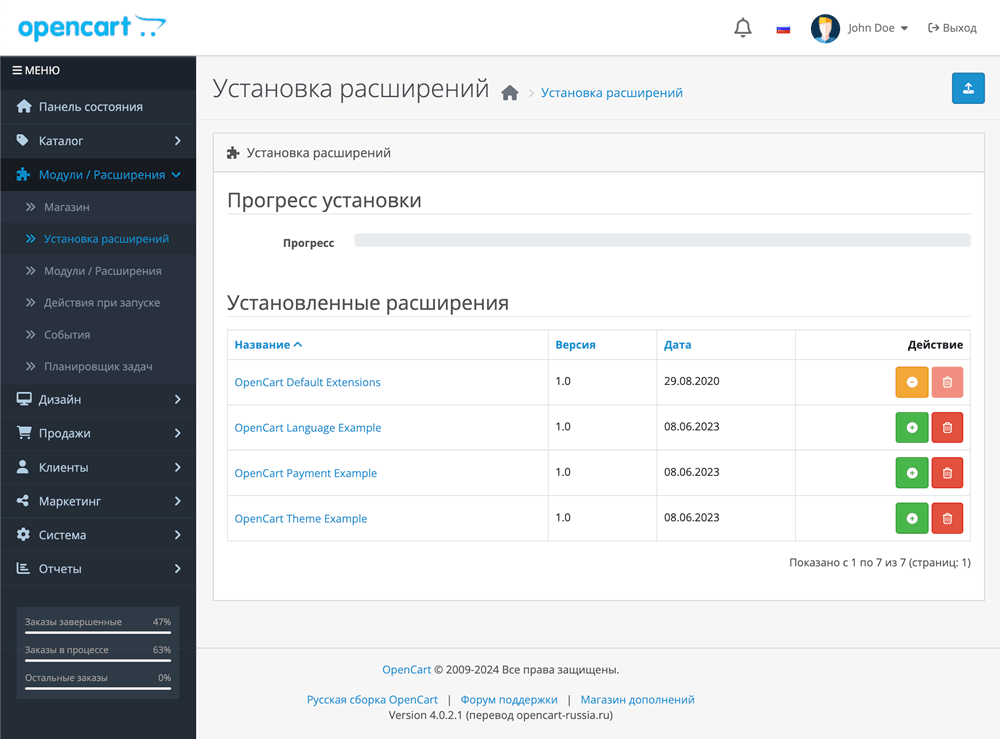
- Нажмите Загрузить и выберите загруженный файл в стандартном диалоговом окне выбора файла.
- Дождитесь окончания процесса установки.
- В боковом меню выберите Модули/Расширения > Модули/Расширения. В поле Выберите тип расширения выберите Оплата. Страница будет выглядеть следующим образом.
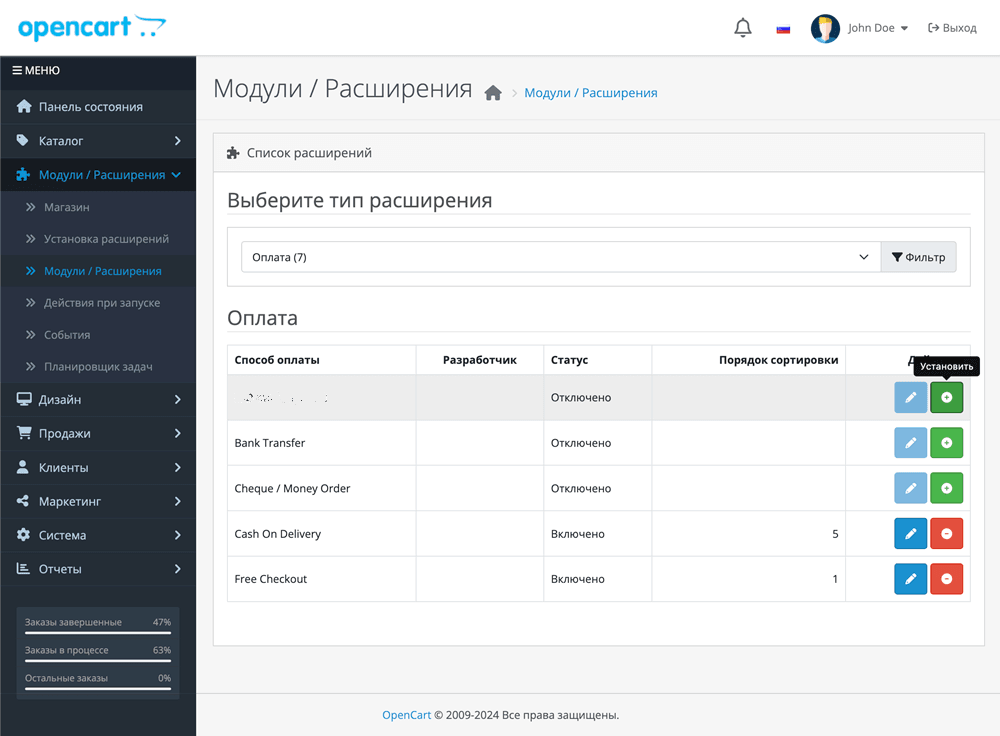
- Рядом с названием установленного модуля нажмите
 (Установить).
 - Перейдите к настройке плагина.
Настройка
Чтобы настроить платежный плагин, выполните следующие действия:
- Войдите на свой сайт как администратор и в боковом меню выберите Модули/Расширения > Модули/Расширения.
- В поле Выберите тип расширения выберите Оплата.
- Рядом с названием установленного модуля нажмите
 (Редактировать).
Отобразится следующая страница.
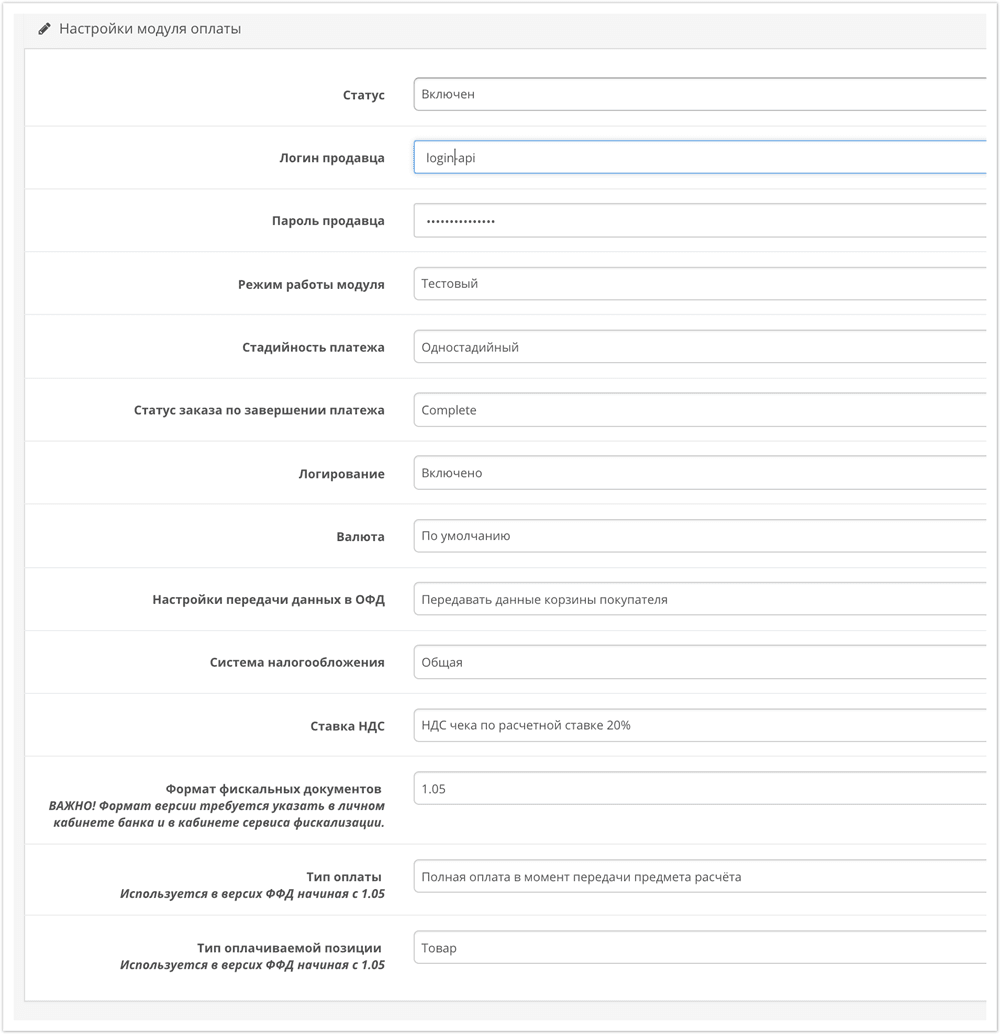
- Задайте настройки, руководствуясь таблицей ниже.
| Параметр | Описание |
|---|---|
| Статус | Позволяет включить или отключить плагин. |
| Логин продавца | Логин учетной записи API. Если плагин работает в тестовом режиме, введите тестовый логин. Если плагин работает в боевом режиме, введите боевой логин. |
| Пароль продавца | Пароль учетной записи API. Если плагин работает в тестовом режиме, введите тестовый пароль. Если плагин работает в боевом режиме, введите боевой пароль. |
| Режим работы модуля | Определяет режим работы плагина: тестовый или рабочий. |
| Стадийность платежа | Включает/отключает двухстадийные платежи. |
| Статус заказа по завершении платежа | Позволяет указать, какой статус CMS присвоит заказу после получения ответа об успешной оплате от платежного шлюза. |
| Валюта | Выберите валюту, которую планируете использовать, или оставьте значение по умолчанию. |
| Логирование | Включено или выключено ведение журнала событий. |
| Порядок сортировки | Позволяет указать позицию отображения в списке платежных систем при оформлении заказа клиентом. |
| Настройки передачи данных в ОФД | Позволяет выбрать, будет ли передаваться товарная корзина и будет ли сформирован товарный чек. Чтобы получить возможность использовать эту функциональность, обратитесь в службу поддержки. |
| Система налогообложения | Система налогообложения, доступны следующие значения:
|
| Ставка НДС | Ставка НДС, доступны следующие значения:
|
| Формат фискальных документов | Список позволяет указать используемый формат фискальных документов, доступны следующие варианты:
|
| Тип оплаты | Тип оплаты, доступны следующие варианты:
|
| Тип оплачиваемой позиции | Тип оплачиваемой позиции, доступны следующие варианты:
|
-
На вкладке Дополнительно выберите способы оплаты, которые вы хотите предоставить клиентам на платежной странице.
Оплата выбранными способами должна быть включена и настроена в Платежном сервисе Router. Для настройки обратитесь в службу поддержки.
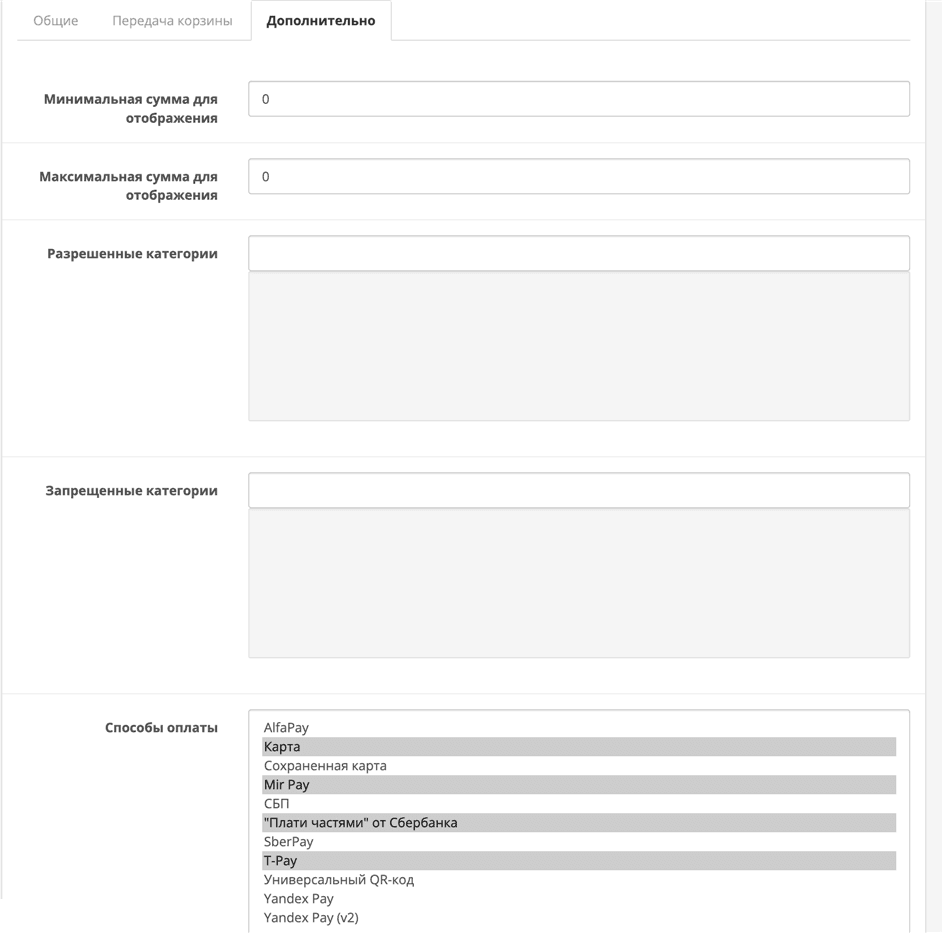
- Нажмите
 (Сохранить) в правом верхнем углу страницы.
1C-Bitrix
С этим плагином для 1С-Битрикс ваши клиенты смогут совершать покупки через нашу платежную страницу.
| Версия плагина | Ссылка для скачивания |
|---|---|
| 4.2.22 |
Совместимые редакции 1С-Битрикс
Плагин взаимодействует с модулем Интернет-магазин. Только три редакции 1С-Битрикс включают модуль Интернет-магазин и совместимы с платежным плагином:
- 1С-Битрикс: Малый бизнес
- 1С-Битрикс: Бизнес
- 1С-Битрикс: Enterprise
Версию 1С-Битрикс можно посмотреть в нижней части сайта.
Установка
Удаление старой версии
ВАЖНО! Если ранее был установлен модуль rbs.payment версии 3.x и ниже, его следует удалить через панель управления:
- В боковом меню выберите Marketplace > Установленные решения.
- Найдите в списке модуль и удалите его (после этого он еще останется в файловой системе).
- Для полного удаления второй шаг повторите еще раз. При вызове контекстного меню выберите Стереть.
Установка путем загрузки архива (вручную)
Если установка из административной панели маркетплейса недоступна, модуль можно установить вручную.
Вариант 1. Загрузка файлов через FTP или панель хостинга
- Разместите папку модуля в папке
/bitrix/modules/rbs.payment/. - Загрузку файлов можно выполнить:
- через FTP-клиент;
- через файловый менеджер панели управления хостингом.
Как правило, данную операцию выполняет администратор сайта или технический специалист.
Вариант 2. Загрузка архива через файловый менеджер 1C-Битрикс
- Перейдите в административную часть сайта.
- В левой вертикальной панели выберите Контент и перейдите в раздел Файлы и папки.
- Перейдите в папку
/bitrix/modules/. - Нажмите Загрузить файл и выберите ZIP-архив модуля.
- После загрузки распакуйте архив средствами файлового менеджера.
- Убедитесь, что в результате создана папка
/bitrix/modules/rbs.payment/.
Установка в административной панели
Процедура установки и настройки приведена на примере 1С-Битрикс: Малый бизнес.
Чтобы установить плагин, после загрузки файлов выполните следующие действия:
- Перейдите в административную часть сайта.
- Откройте раздел Рабочий стол > Marketplace > Установленные решения.
- Найдите модуль rbs.payment в списке.
- Нажмите на значок меню рядом с названием модуля и выберите Установить.
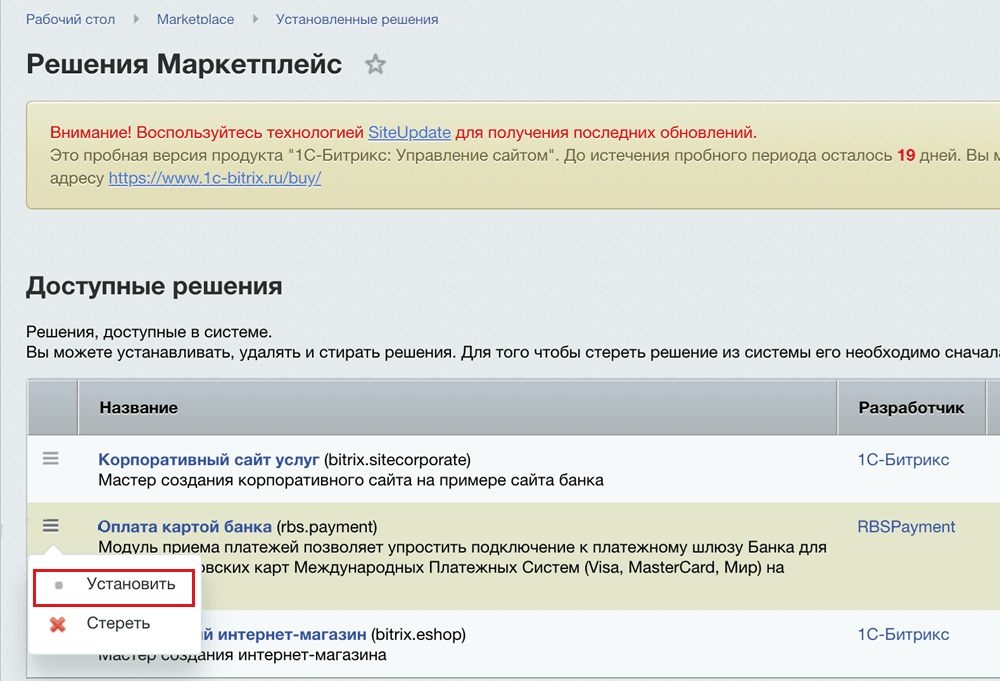
Если установка прошла успешно, появится сообщение о том, что решение успешно установлено.
Настройка
Основные параметры
Чтобы настроить основные параметры платежного плагина, в административной панели 1C-Битрикс выберите вкладку Администрирование.
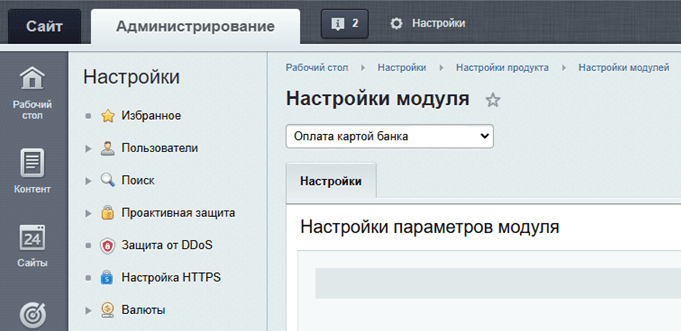
Откроется страница Настройки модуля.
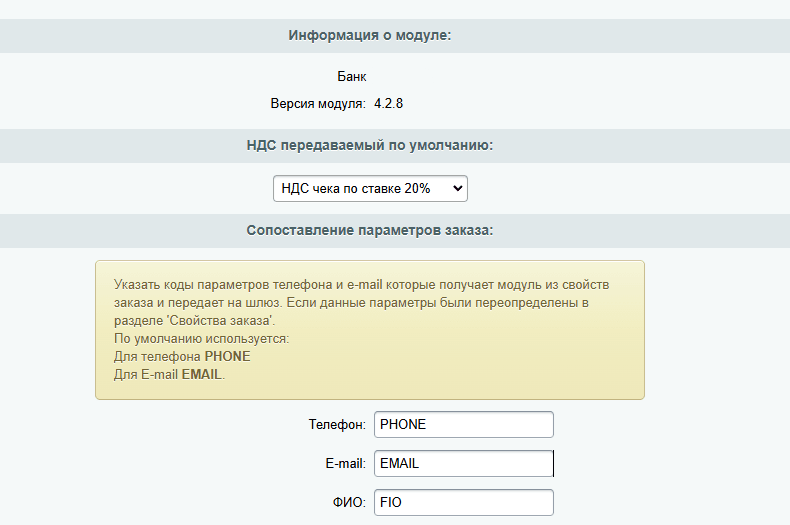
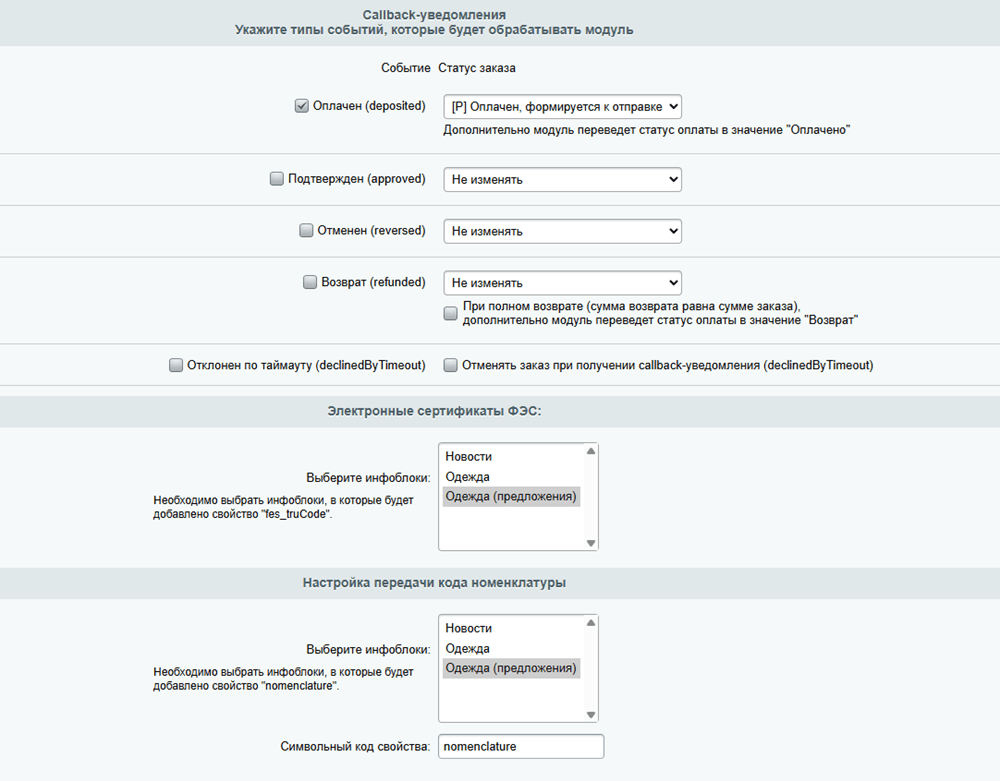
Здесь можно настроить следующие параметры:
- НДС передаваемый по умолчанию - Выбирается тип значения НДС, который будет передаваться, в случае если у товара НДС не указан;
- Сопоставление параметров заказа - При необходимости скорректировать, если стандартные коды параметров заказа были изменены;
- Callback-уведомления - Блок настроек для обработки callback-уведомлений, необходимо отметить какие типы событий будет обрабатывать модуль, и в какой статус заказа будет переводить модуль;
- Настройка передачи кода номенклатуры - можно определить информационные блоки, в которые будет добавлено свойство
nomenclature.
Символьный код свойства - код (внутренний идентификатор) свойства товара в 1С-Битрикс, из которого модуль будет забирать код номенклатуры для передачи в платёжный шлюз. По умолчанию, модуль создаёт новое свойство товара с символьным кодом:'NOMENCLATURE_CODE_VALUE'='nomenclature'. Однако, у конкретного магазина (мерчанта) это свойство может уже существовать и называться по-другому. Поэтому в настройках модуля есть возможность переопределить символьный код свойства, чтобы модуль использовал уже существующее у товаров поле.
Настройка платежного обработчика
Чтобы настроить платежный обработчик плагина, выполните следующие действия:
-
В административной панели 1C-Битрикс выберите вкладку Администрирование.
-
В панели слева выберите Магазин.
-
В меню Магазин выберите Настройки > Платежные системы.
-
На отобразившейся странице нажмите Добавить платежную систему.
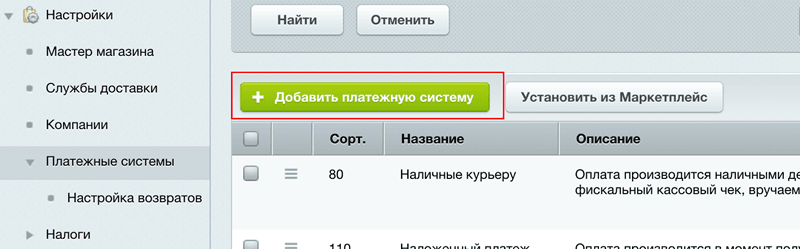
Отобразится страница Новая платежная система.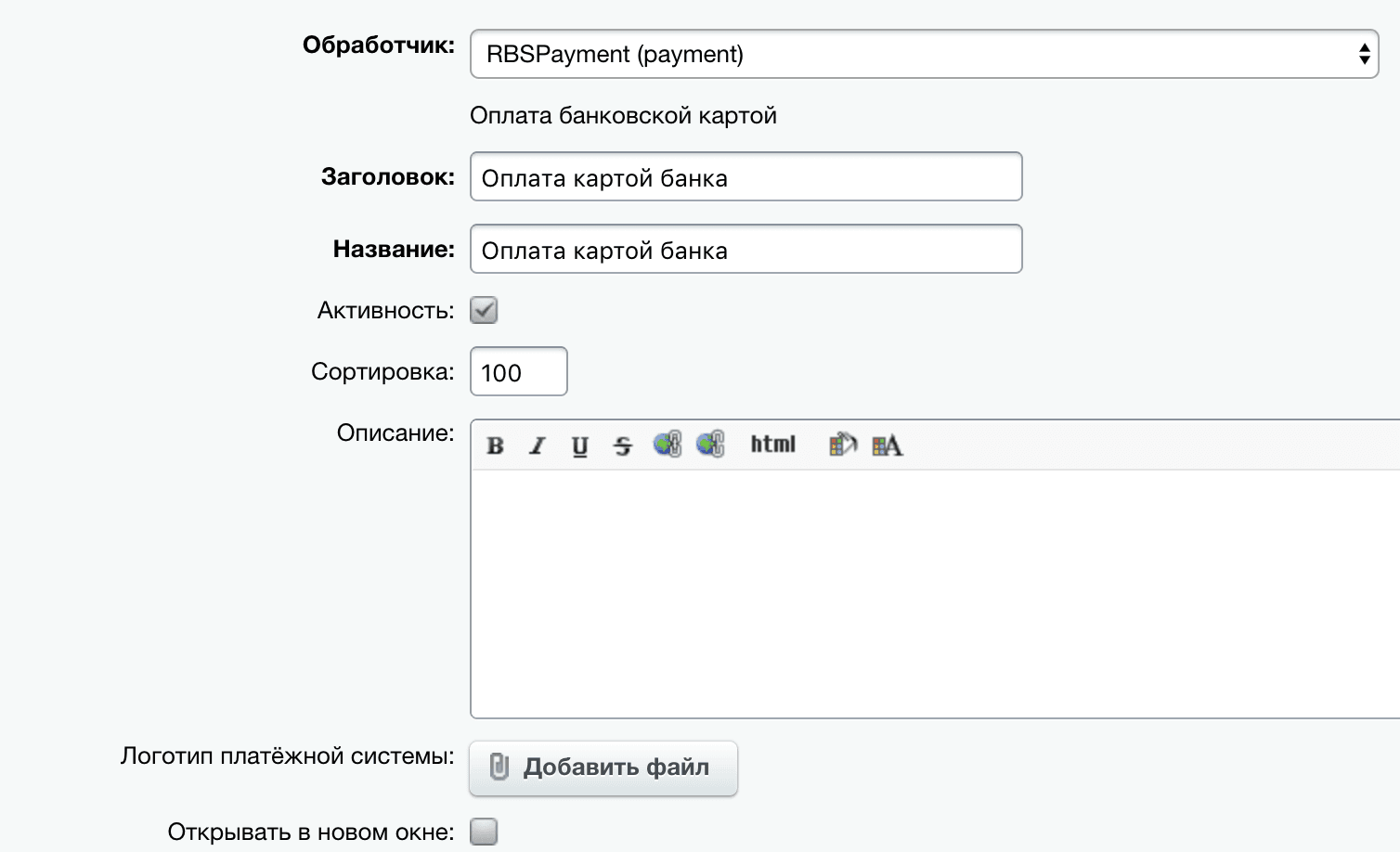
-
Выполните необходимые настройки, руководствуясь таблицей ниже.
| Параметр | Описание |
|---|---|
| Обработчик | Выберите в списке Оплата банковской картой. |
| Заголовок | Введите название способа платежа, например, Оплата банковской картой. Это поле не отображается в интерфейсе 1С-Битрикс. |
| Название | Введите название способа платежа, например, Оплата банковской картой. Значение этого поля будет отображаться для ваших клиентов на странице выбора способа оплаты. |
| Активность |
|
| Сортировка | Значение этого поля влияет на положение способа платежа на странице выбора способа платежа при оплате. Например, есть три способа платежа со значениями равными 10, 45 и 100 соответственно. На странице выбора способ платежа со значением 10 стоит первым, 45 - вторым, а 100 - третьим. Если различные способы платежа имеют одинаковые значения в этом поле, сортировка происходит по значению поля Название. |
| Описание | Описание способа платежа. Значение этого поля будет отображаться покупателю. |
| Логотип платежной системы | Нажмите Добавить файл и загрузите желаемый логотип. Логотип будет отображаться для ваших клиентов на странице выбора способа оплаты. |
| Открывать в новом окне |
|
Нажмите Применить. Внизу отобразится содержимое секции Настройка обработчика ПС - переходите к процедуре настройки обработчика ниже.
Настройка обработчика
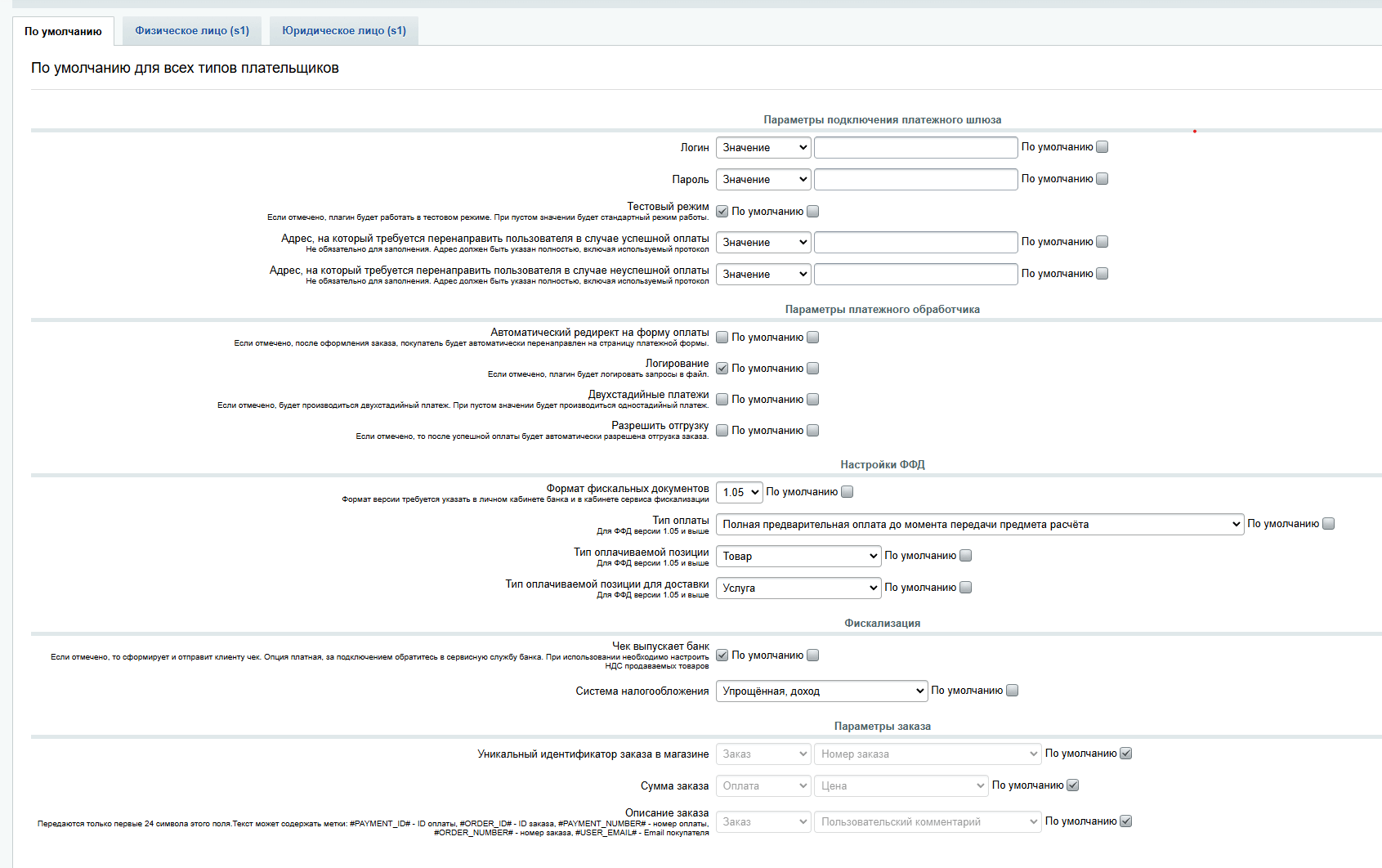
Задайте настройки, руководствуясь таблицей ниже.
| Параметр | Описание |
|---|---|
| Логин | Логин учетной записи API. Если плагин работает в тестовом режиме, введите тестовый логин. Если плагин работает в боевом режиме, введите боевой логин. |
| Пароль | Пароль учетной записи API. Если плагин работает в тестовом режиме, введите тестовый пароль. Если плагин работает в боевом режиме, введите боевой пароль. |
| Тестовый режим | Определяет режим работы плагина: тестовый или рабочий. |
| Адрес, на который требуется перенаправить пользователя в случае успешной оплаты | Если вы хотите, чтобы ваши клиенты были перенаправлены на определенную страницу после успешной оплаты, выполните следующие действия.
|
| Адрес, на который требуется перенаправить пользователя в случае неуспешной оплаты | Если вы хотите, чтобы ваши клиенты были перенаправлены на определенную страницу после неуспешной оплаты, выполните следующие действия.
|
| Автоматический редирект на форму оплаты |
|
| Логирование |
|
| Двухстадийные платежи | Включает/отключает двухстадийные платежи. |
| Разрешить отгрузку |
|
| Уникальный идентификатор заказа в магазине | В первом выпадающем списке выберите Заказ. Во втором выпадающем списке выберите одно из следующих значений:
|
| Сумма заказа | В первом выпадающем списке выберите Заказ. Во втором выпадающем списке выберите Стоимость заказа. |
| Описание заказа | В выпадающем списке выберите Значение и введите описание заказа. |
| Формат фискальных документов | Список позволяет указать используемый формат фискальных документов, доступны следующие варианты:
|
| Тип оплаты | Тип оплаты, доступны следующие варианты:
|
| Тип оплачиваемой позиции | Тип оплачиваемой позиции, доступны следующие варианты:
|
| Тип оплачиваемой позиции для доставки | Тип оплаты, доступны следующие варианты:
|
| Чек выпускает банк | Позволяет выбрать, будет ли передаваться товарная корзина и будет ли сформирован товарный чек. Чтобы получить возможность использовать эту функциональность, обратитесь в службу поддержки. |
| Система налогообложения | Система налогообложения, доступны следующие значения:
|
Нажмите Сохранить и перейдите к результату настройки.
Результат настройки
Созданный способ платежа появится в таблице на странице Платежные системы. При необходимости отредактировать параметры плагина нажмите на значок меню напротив созданного способа платежа и выберите Изменить.
Ограничения
Ограничение по сумме заказа
Вы можете выставить ограничение на отображение настроенного способа платежа на странице покупателя в зависимости от суммы заказа. Способ платежа будет отображаться, только если сумма заказа не меньше заданного минимального значения и не больше заданного максимального значения. Для этого:
- В административной панели 1C-Битрикс выберите вкладку Администрирование.
- В панели слева выберите Магазин.
- В меню Магазин выберите Настройки > Платежные системы, а затем выберите настроенный способ платежа.
- На отобразившейся странице перейдите во вкладку Ограничения, нажмите Добавить ограничение и в выпадающем списке выберите по цене.
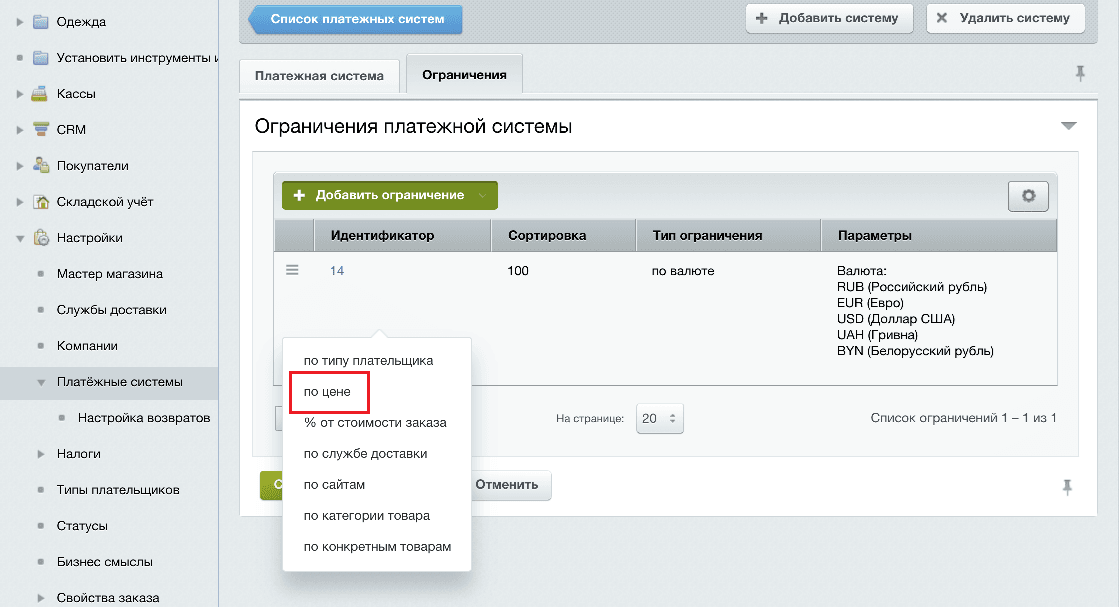
- Отобразится страница Ограничение по цене.
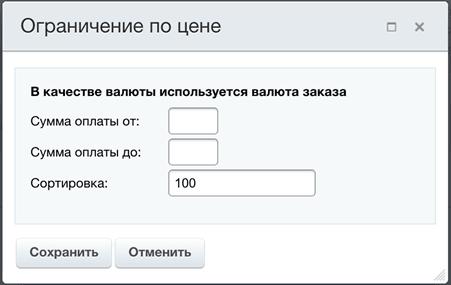
- Настройте ограничения, руководствуясь таблицей ниже, и нажмите Сохранить.
| Параметр | Описание |
|---|---|
| Сумма оплаты от | Минимальная сумма заказа. Если общая стоимость заказа меньше минимальной (например, 100 рублей), способ платежа не будет отображаться в списке доступных способов оплаты. |
| Сумма оплаты до | Максимальная сумма заказа. Если общая стоимость заказа больше максимальной (например, 10000 рублей), способ платежа не будет отображаться в списке доступных способов оплаты. |
| Сортировка | Поле 1C-Битрикс. Если для способа платежа задано несколько ограничений, это поле определяет, в каком порядке они будут применяться (ограничения с меньшим значением этого поля будут применяться раньше ограничений с большими значениями). |
Ограничение по категории товара
Вы можете выставить ограничение на отображение настроенного способа платежа на странице покупателя в зависимости от категорий товаров. Способ платежа будет отображаться только в том случае, если в корзине есть товар из указанных категорий. Для этого:
- В административной панели 1C-Битрикс выберите вкладку Администрирование.
- В панели слева выберите Магазин.
- В меню Магазин выберите Настройки > Платежные системы, а затем выберите настроенный способ платежа.
- На отобразившейся странице перейдите во вкладку Ограничения, нажмите Добавить ограничение и в выпадающем списке выберите по категории товара.
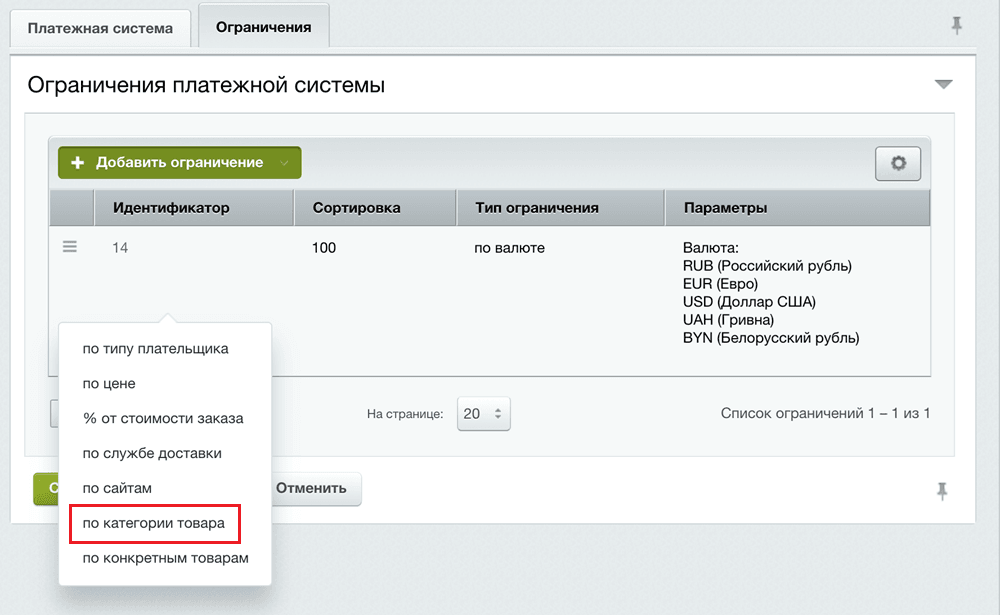
- Отобразится страница Ограничение по категории товара.
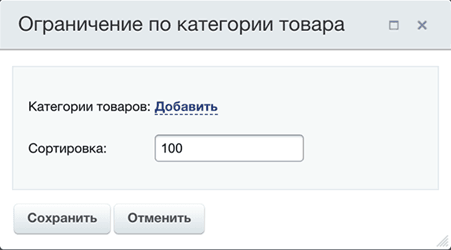
- Настройте ограничения, руководствуясь таблицей ниже, и нажмите Сохранить.
| Параметр | Описание |
|---|---|
| Категории товаров | Нажмите Добавить, чтобы выбрать нужные разделы каталога товаров. |
| Сортировка | Поле 1C-Битрикс. Если для способа платежа задано несколько ограничений, это поле определяет, в каком порядке они будут применяться (ограничения с меньшим значением этого поля будут применяться раньше ограничений с большими значениями). |
CS-Cart
С этим плагином для CS-Cart ваши клиенты смогут совершать покупки через нашу платежную страницу.
Установка
Чтобы установить платежный плагин, выполните следующие действия:
- Разместите содержимое папки upload в каталоге вашего сайта.
- Войдите на свой сайт как администратор и выберите Модули > Управление модулями. Отобразится следующая страница.
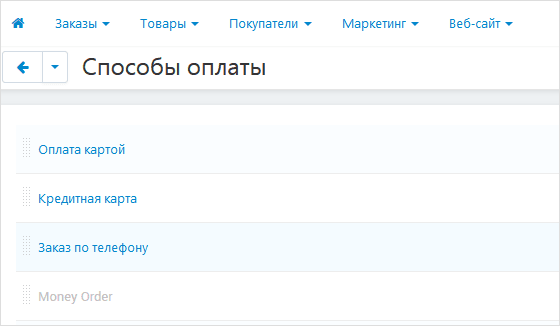
- Нажмите Просмотреть все доступные модули. В списке доступных плагинов найдите и нажмите кнопку Установить.
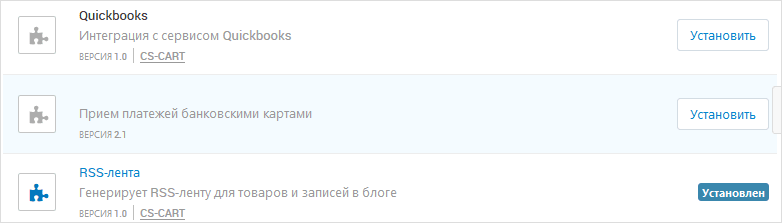
- Перейдите к настройке плагина.
Настройка
Чтобы настроить платежный плагин, выполните следующие действия:
- Войдите на свой сайт как администратор и выберите Администрирование > Способы оплаты.
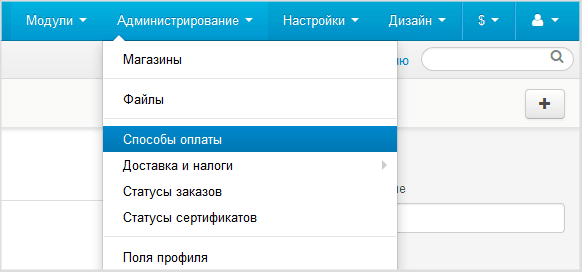
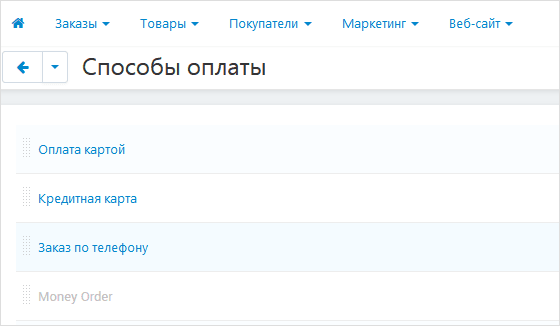
- На странице Способы оплаты нажмите
 (Добавить способ оплаты).
- На вкладке Общее задайте настройки, руководствуясь таблицей ниже.
| Параметр | Описание |
|---|---|
| Название | Задайте имя для способа оплаты. |
| Процессор | Выберите из списка. |
| Статус | Кнопка переключения находится внизу формы. Убедитесь, что установлен флажок Active. |
- После выбора процессора в поле Процессор рядом со вкладкой Общее появляется вкладка Настроить.
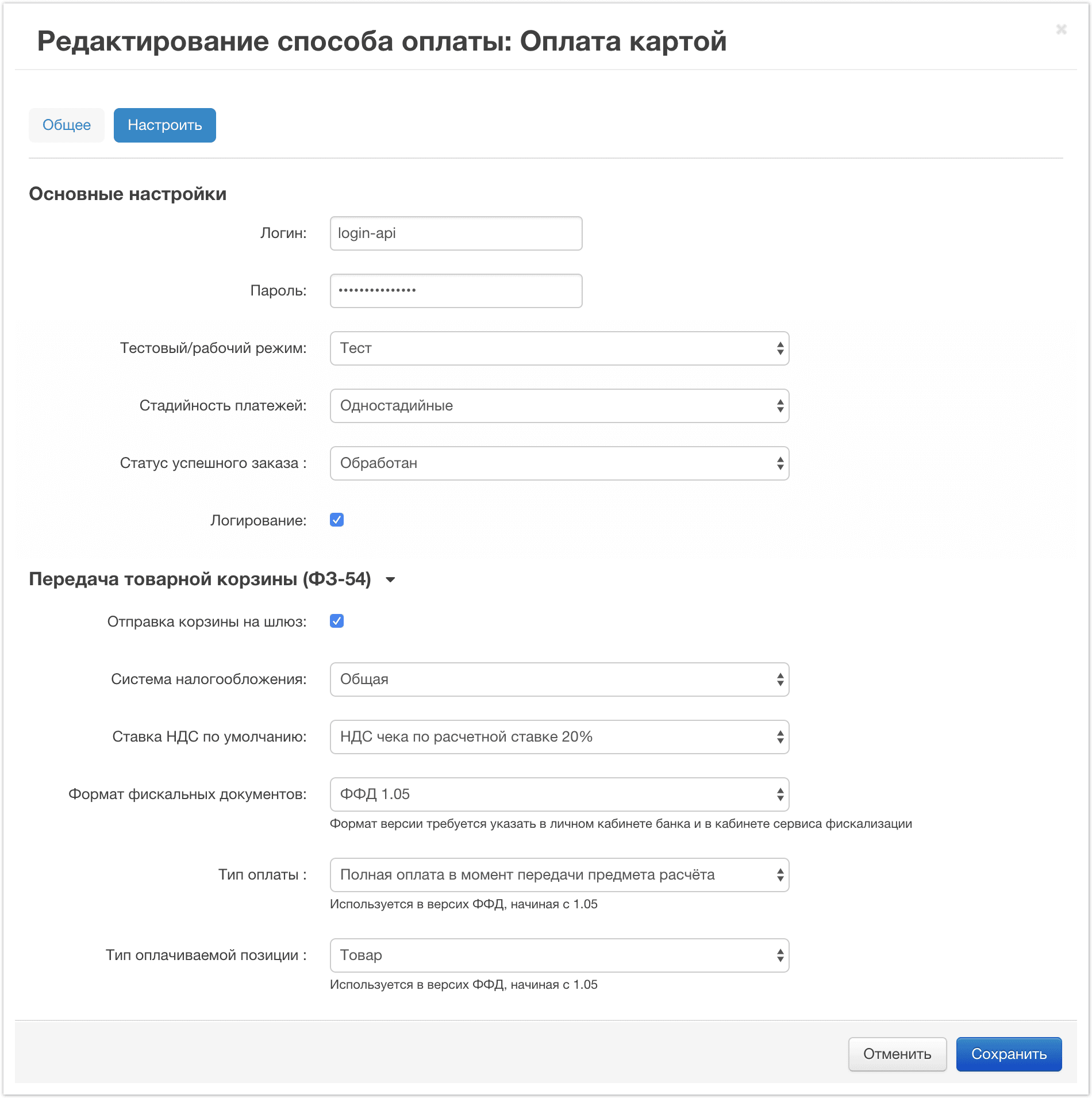
Откройте вкладку Настроить и задайте параметры.
| Параметр | Описание |
|---|---|
| Логин | Логин учетной записи API. Если плагин работает в тестовом режиме, введите тестовый логин. Если плагин работает в боевом режиме, введите боевой логин. |
| Пароль | Пароль учетной записи API. Если плагин работает в тестовом режиме, введите тестовый пароль. Если плагин работает в боевом режиме, введите боевой пароль. |
| Тестовый/Рабочий режим | Определяет режим работы плагина: тестовый или рабочий. |
| Стадийность платежей | Включает/отключает двухстадийные платежи. |
| Статус успешного заказа | Позволяет указать, какой статус будет присвоен заказу при его завершении системой CS-Cart. |
| Логирование | Включено или выключено ведение журнала событий. |
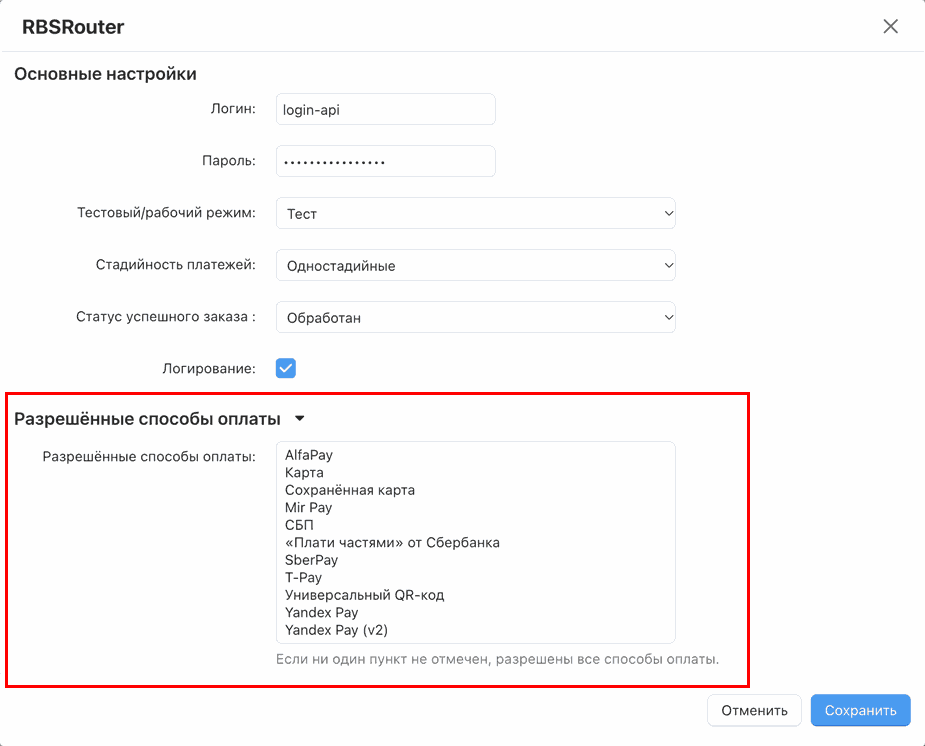
- Выберите способы оплаты, которые вы хотите предоставить клиентам на платежной странице.
Оплата выбранными способами должна быть включена и настроена в Платежном сервисе Router. Для настройки обратитесь в службу поддержки.
- Следующие параметры используются для передачи корзины в сервис ОФД:
| Параметр | Описание |
|---|---|
| Отправка корзины на шлюз | Позволяет выбрать, будет ли передаваться товарная корзина и будет ли сформирован товарный чек. Чтобы получить возможность использовать эту функциональность, обратитесь к представителю банка. Подробнее см. Онлайн-кассы. |
| Система налогообложения | Система налогообложения, доступны следующие значения:
|
| Ставка НДС по умолчанию | Ставка НДС, доступны следующие значения:
|
| Формат фискальных документов | Список позволяет указать используемый формат фискальных документов, доступны следующие варианты:
|
| Тип оплаты | Тип оплаты, доступны следующие варианты:
|
| Тип оплачиваемой позиции | Тип оплачиваемой позиции, доступны следующие варианты:
|
Затем нажмите Сохранить.
MODX
С этим плагином для MODX ваши клиенты смогут совершать покупки через нашу платежную страницу.
Установка
Чтобы установить платежный плагин, выполните следующие действия:
- Скачайте и распакуйте архив с плагином MODX.
- В административной панели MODX перейдите в раздел Пакеты, нажмите Загрузить пакеты, выберите Загрузить пакет с компьютера, а затем выберите архив с плагином.
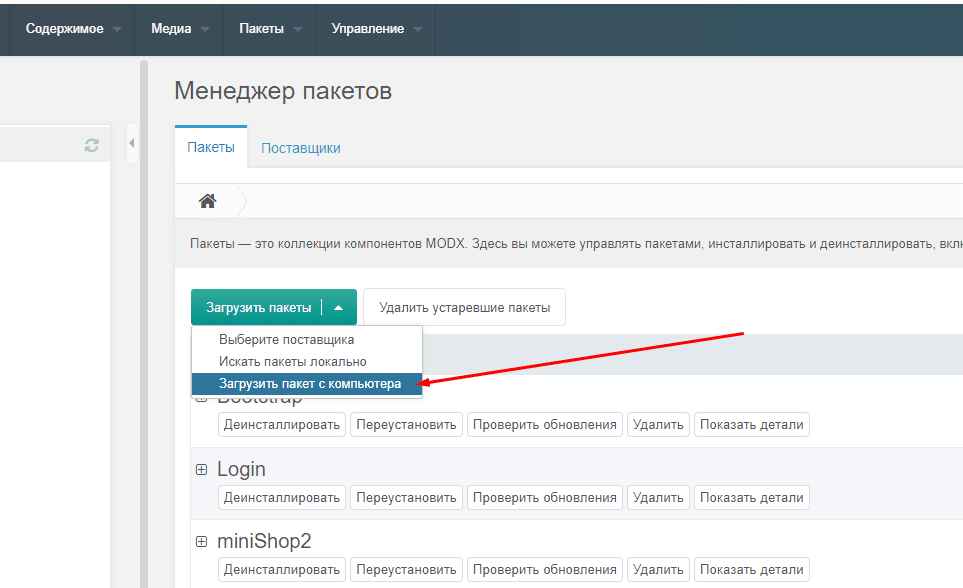
- После загрузки пакета он появится в списке всех пакетов с названием miniShop2. Необходимо выполнить процедуру установки пакета, нажав на кнопку Установить.
- В административной панели MODX перейдите в Пакеты > miniShop2 > Настройки > Способы оплаты и нажмите Создать.
- Заполните поля открывшейся формы.
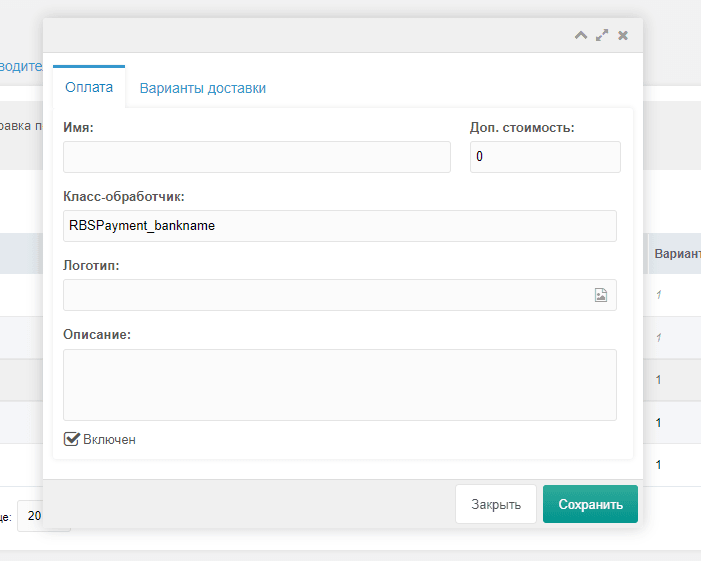
Введитеrbspayment_<имя банка>в поле Класс-обработчик — здесь <имя банка> должно быть указано так же, как в названии архива (при необходимости уточните у службы технической поддержки). Обязательно установите флажок Включен, чтобы активировать способ оплаты. - Нажмите Сохранить.
Настройка
Чтобы настроить плагин, откройте файл config.php в папке плагина.
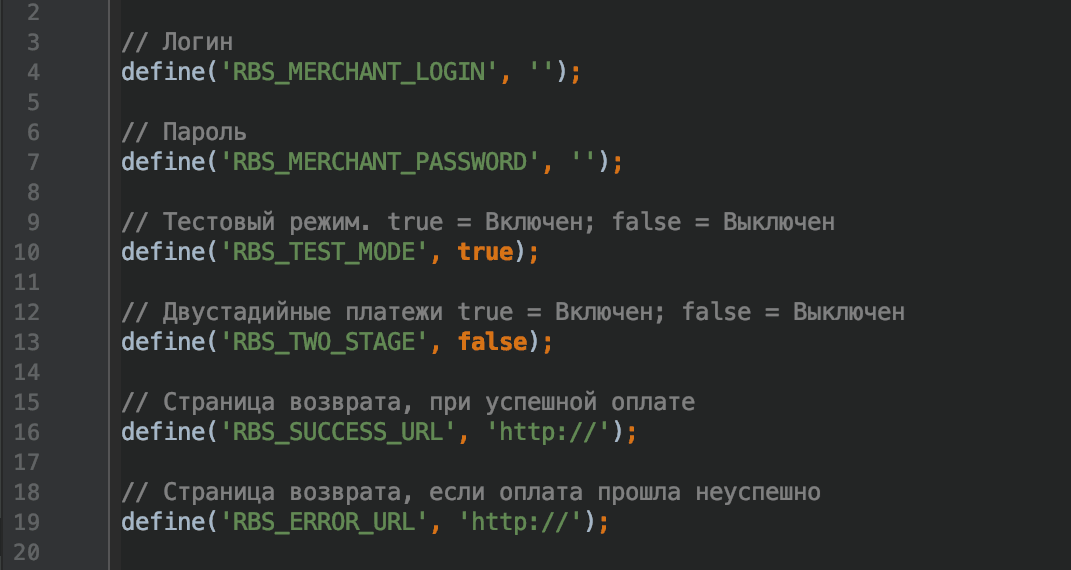
Задайте необходимые настройки, руководствуясь таблицей ниже.
| Параметр | Описание |
|---|---|
| RBS_MERCHANT_LOGIN | Логин для API, предоставленный при подключении. |
| RBS_MERCHANT_PASSWORD | Пароль для API, предоставленный при подключении. |
| RBS_TEST_MODE | Возможные значения: true или false.Определяет, работает ли плагин в тестовом режиме ( true) или в рабочем режиме (false).Обратите внимание, что логин и пароль для тестового и рабочего режимов могут отличаться. |
| RBS_TWO_STAGE | Возможные значения: true или false.Определяет доступность двустадийных платежей: недоступны ( false) или доступны (true). |
| RBS_SUCCESS_URL | URL страницы, на которую перенаправляется пользователь после успешной оплаты. |
| RBS_ERROR_URL | URL страницы, на которую перенаправляется пользователь после неуспешной оплаты. |
Выше перечислены основные параметры. Приведенные ниже дополнительные параметры относятся к налогообложению и корзине покупок и могут быть проигнорированы, если для RBS_SEND_ORDER установлено значение false (рекомендуемое значение по умолчанию). При необходимости обратитесь в службу технической поддержки по поводу значений этих параметров.
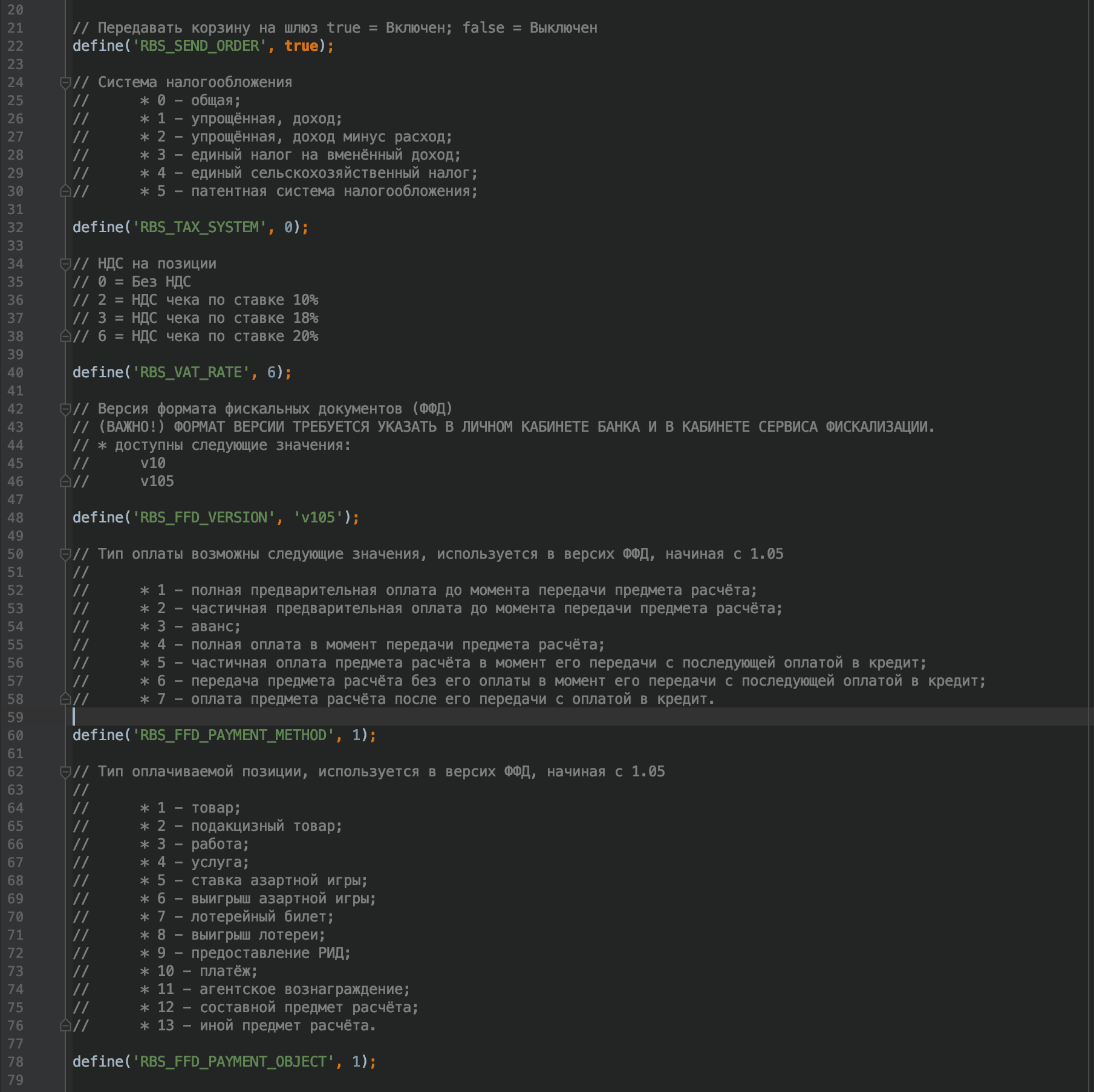
| Параметр | Описание |
|---|---|
| RBS_SEND_ORDER | Возможные значения: true, false.Определяет, будет ли корзина отправлена в платежный шлюз или нет. Рекомендуемое значение — false; обратитесь в службу технической поддержки за подробностями. |
| RBS_TAX_SYSTEM | Система налогообложения, доступны следующие значения:
|
| RBS_VAT_RATE | Налоговая ставка по умолчанию. Возможные значения:
|
| RBS_FFD_VERSION | Версия формата фискальных документов, доступны следующие варианты:
|
| RBS_FFD_PAYMENT_METHOD | Тип оплаты, доступны следующие варианты:
|
| RBS_PAYMENT_OBJECT | Тип оплачиваемой позиции, доступны следующие варианты:
|
Важно. Чтобы плагин взаимодействовал с платежным сервисом, укажите URL-адреса, предоставленные при подключении, в конфигурационном файле config.php, например:
define('RBS_PROD_URL' , 'https://exampleproductionurl.com');
define('RBS_TEST_URL', 'https://api.router.rbsuat.com/v2/');
PrestaShop
С этим плагином для PrestaShop ваши клиенты смогут совершать покупки через нашу платежную страницу.
| Версия PrestaShop | Ссылка для скачивания |
|---|---|
| 1.7.x, 8.x | Скачать плагин для PrestaShop 2.9.4 Окт 17, 2025 |
Установка
Чтобы установить платежный плагин, выполните следующие действия:
- Войдите в административную панель PrestaShop и в боковом меню выберите Модули > Модули и Сервисы.
- На открывшейся странице нажмите кнопку Добавить модуль в правом верхнем углу.
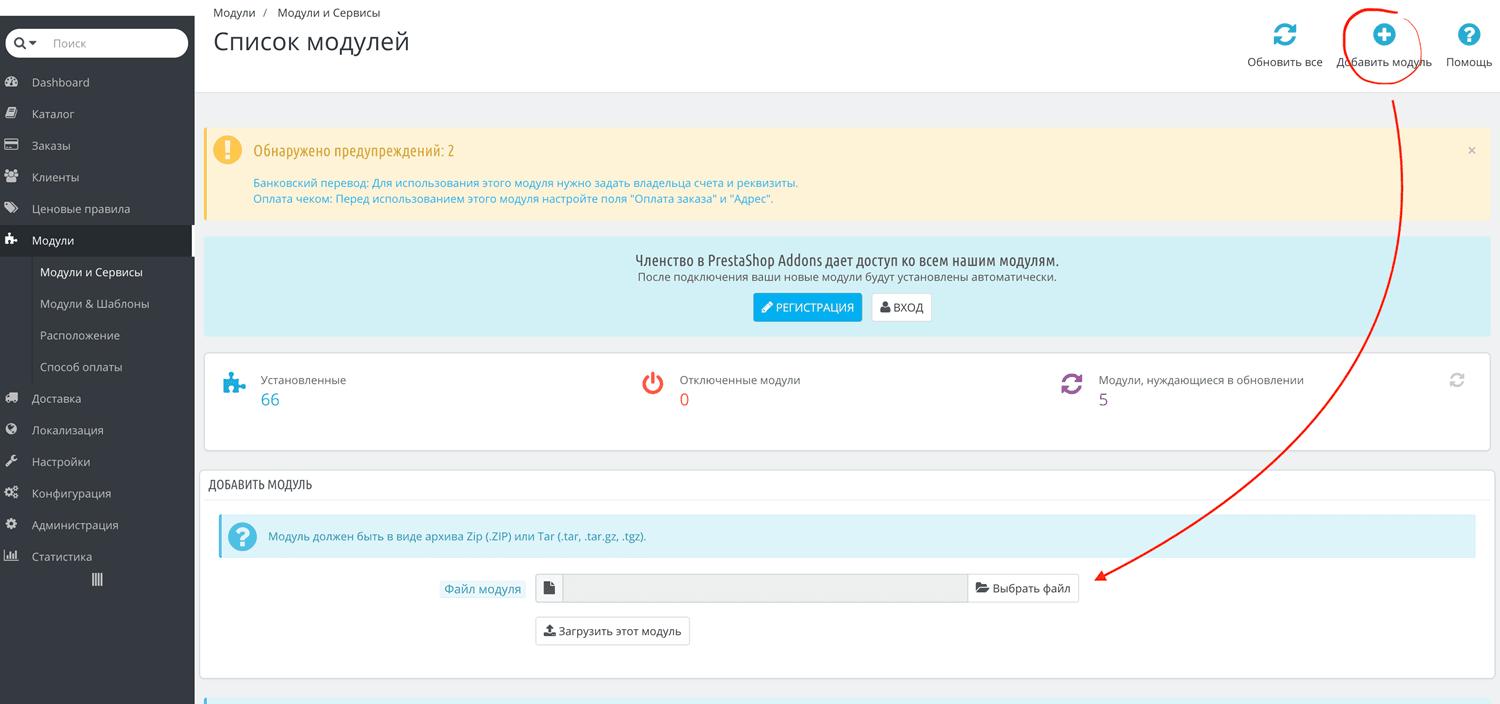
- Перетащите загруженный архив в указанную область экрана (или нажмите Выбрать файл и перейдите к нему в стандартном диалоге выбора файла). Нажмите Загрузить этот модуль.
- Дождитесь окончания процесса установки.
- Чтобы сразу перейти к настройке модуля, нажмите Настройка. Вы также можете сделать это позже. Процедура настройки описана в следующем разделе.
Настройка
Чтобы настроить платежный плагин, выполните следующие действия:
- Войдите в административную панель PrestaShop и в боковом меню выберите Модули > Модули и сервисы.
- Найдите модуль
RBSpaymentи нажмите кнопку Настройка рядом с ним.

Отобразится страница настройки модуля.
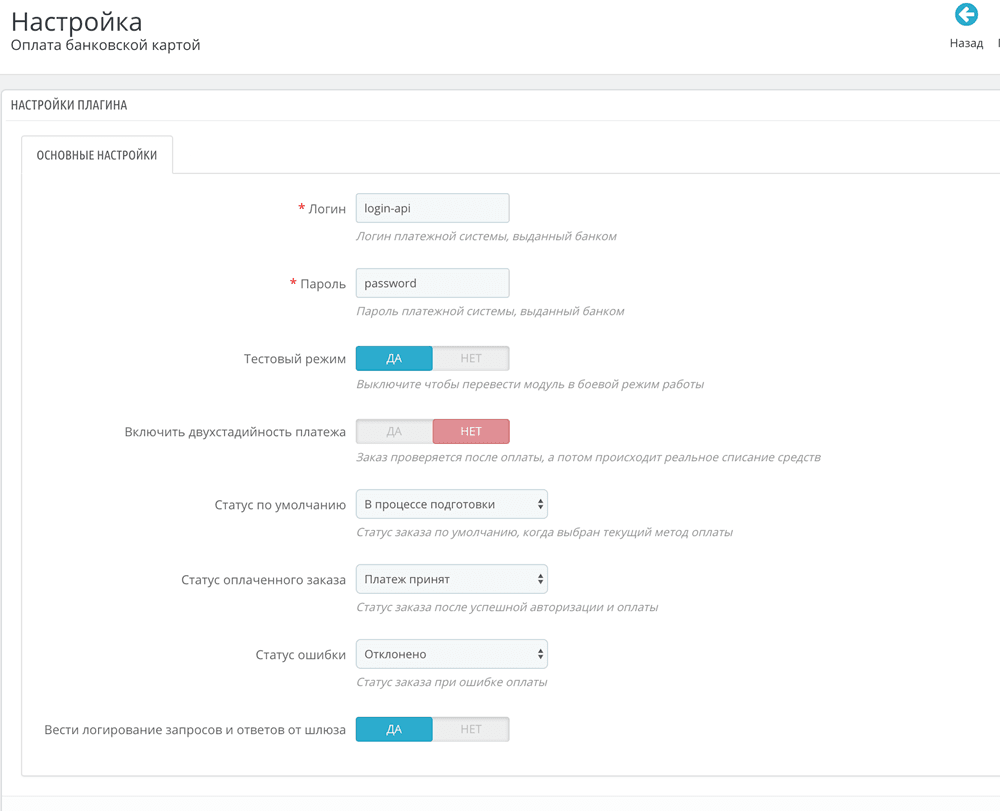
- Задайте настройки, руководствуясь таблицей ниже.
| Параметр | Описание |
|---|---|
| Логин | Логин для API, предоставленный при подключении. |
| Пароль | Пароль API, предоставленный при подключении. |
| Тестовый режим | Определяет, работает ли плагин в тестовом режиме (ДА) или в рабочем режиме (НЕТ).Обратите внимание, что логин и пароль для тестового и рабочего режимов могут отличаться. |
| Включить двухстадийность платежа | Определяет стадийность платежей: нажмите ДА для использования двухстадийных платежей. |
| Статус по умолчанию | Статус заказа для отображения в PrestaShop и покупателям по умолчанию. |
| Статус оплаченного заказа | Статус заказа для отображения в PrestaShop и покупателям в случае успешной оплаты (для одностадийного режима) или удержания средств (для двухстадийного режима). |
| Статус ошибки | Статус заказа для отображения в PrestaShop и покупателям в случае ошибки платежа. |
| Вести логирование запросов и ответов от шлюза | Определяет, будет ли сохраняться журнал запросов (ДА) или нет (НЕТ). Журналы сохраняются в папке журналов PrestaShop и доступны только администратору. |
На вкладке Дополнительно доступны настройки товарной корзины:
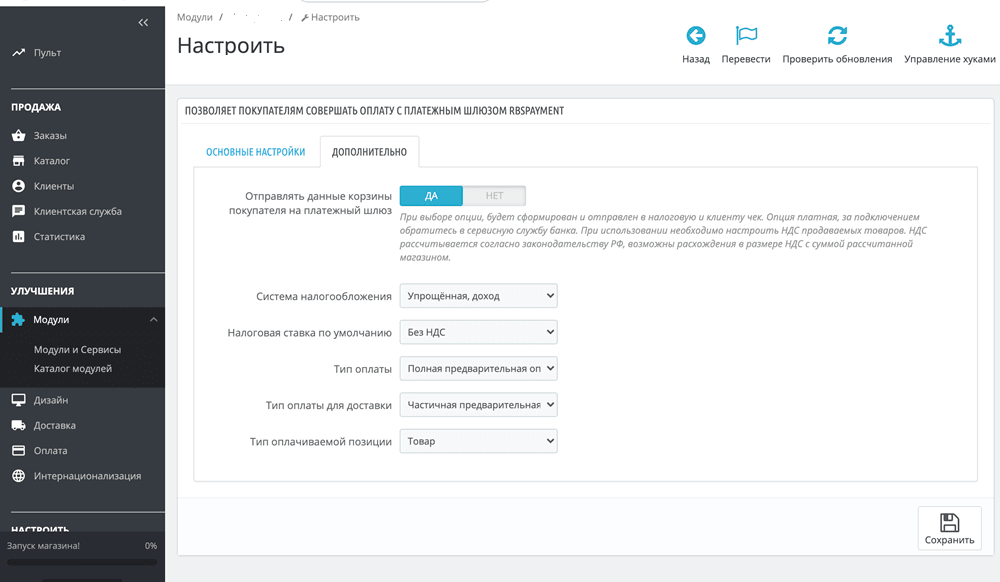
| Параметр | Описание |
|---|---|
| Отправлять данные корзины покупателя на платежный шлюз | Позволяет выбрать, будет ли передаваться товарная корзина и будет ли сформирован товарный чек. Чтобы получить возможность использовать эту функциональность, обратитесь в службу поддержки. Подробнее см. Онлайн-кассы. |
| Система налогообложения | Система налогообложения, доступны следующие значения:
|
| Налоговая ставка по умолчанию | Ставка НДС, доступны следующие значения:
|
| Тип оплаты | Тип оплаты, доступны следующие варианты:
|
| Тип оплачиваемой позиции | Тип оплачиваемой позиции, доступны следующие варианты:
|
| Тип оплаты для доставки | Тип оплаты, доступны следующие варианты:
|
-
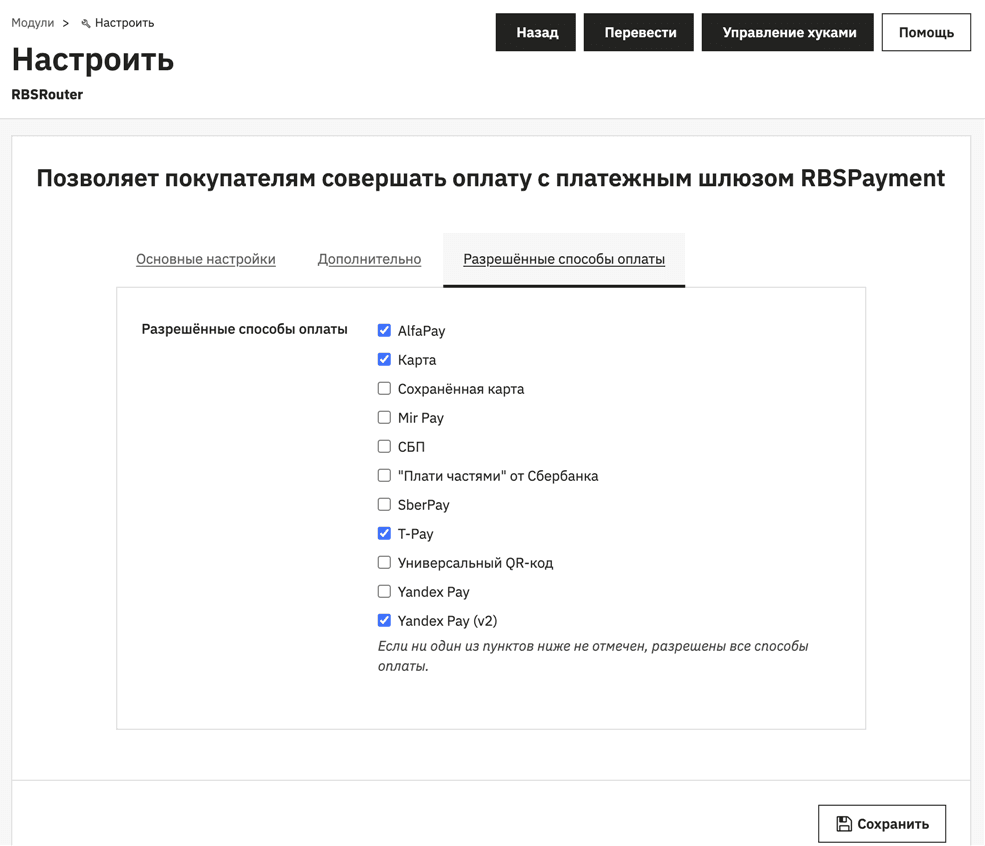
На вкладке Разрешенные способы оплаты выберите способы оплаты, которые хотите предоставить клиентам на платежной странице.
Оплата выбранными способами должна быть включена и настроена в Платежном сервисе Router. Для настройки обратитесь в службу поддержки.
Webasyst
С этим плагином для Webasyst ваши клиенты смогут совершать покупки через нашу платежную страницу.
Подготовка
Прежде чем приступить к установке платежного плагина, выполните следующие подготовительные шаги:
- Скачайте архив с плагином Webasyst (по ссылке выше) и распакуйте его в любое удобное место.
- В извлеченном архиве перейдите к файлу
/upload/wa-plugins/payment/paypayment/lib/config/include.phpи откройте его в текстовом редакторе. - Укажите URL-адреса платежного шлюза (предоставленные службой поддержки) в строках 3 и 4 файла
include.php, как показано ниже. Затем сохраните файл и скопируйтеwa-pluginsв папку\webasystвашего сайта.
define('PAY_PROD_URL', 'https://productionURLprovidedByBank');- рабочая средаdefine('PAY_TEST_URL', 'https://api.router.rbsuat.com/v2/');- тестовая среда
Установка и настройка
Чтобы установить платежный плагин, выполните следующие действия:
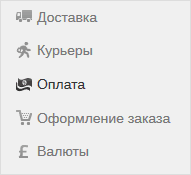
- Войдите в административную панель Webasyst. Выберите Магазин и в правом верхнем углу нажмите Настройки. В боковом меню слева выберите Оплата>Добавить способ оплаты.
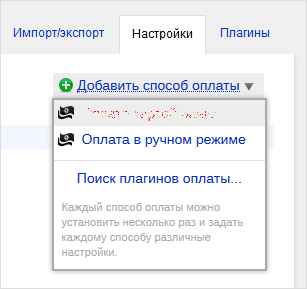
- Выберите PAYPayment.
- На открывшейся странице нажмите Настроить. Откроется страница настроек плагина.
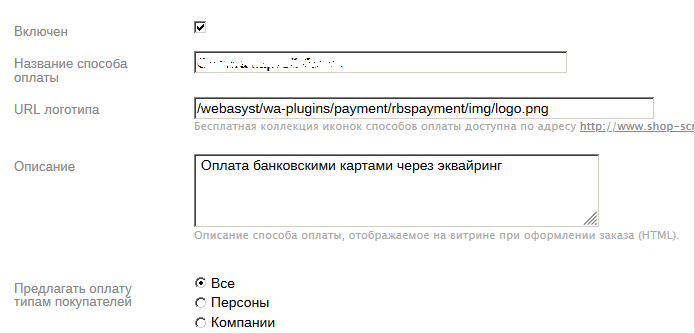
Настройте параметры, используя приведенную ниже таблицу.
| Параметр | Описание |
|---|---|
| Включен | Флажок, определяющий, активен плагин или нет. Чтобы плагин работал, должен быть отмечен. |
| Название способа оплаты | Укажите название способа оплаты или оставьте значение по умолчанию. |
| Описание | Описание плагина как его видит клиент |
| URL логотипа | Путь к файлу логотипа на вашем сайте. |
| Описание | Описание плагина как его видит клиент |
| Предлагать оплату типам покупателей | Параметр, определяющий, кому будет доступна опция оформления заказа, предоставляемая плагином. |
| Предлагать этот способ оплаты для выбранных типов доставки | Параметр, определяющий, для каких типов доставки будет доступен вариант оформления заказа, предоставляемый плагином. |
| Предлагать этот способ оплаты для выбранных способов доставки | Параметр, определяющий, для каких методов доставки будет доступен вариант оформления заказа, предоставляемый плагином. |
| Логин | Логин для API, предоставленный при подключении. |
| Пароль | Пароль API, предоставленный при подключении. |
| Тестовый режим | Определяет, работает ли плагин в тестовом режиме или в рабочем режиме. Обратите внимание, что логин и пароль для тестового и рабочего режимов могут отличаться. |
| Стадийность платежей | Определяет стадийность платежей: Одностадийная оплата илиДвухстадийная оплата |
-
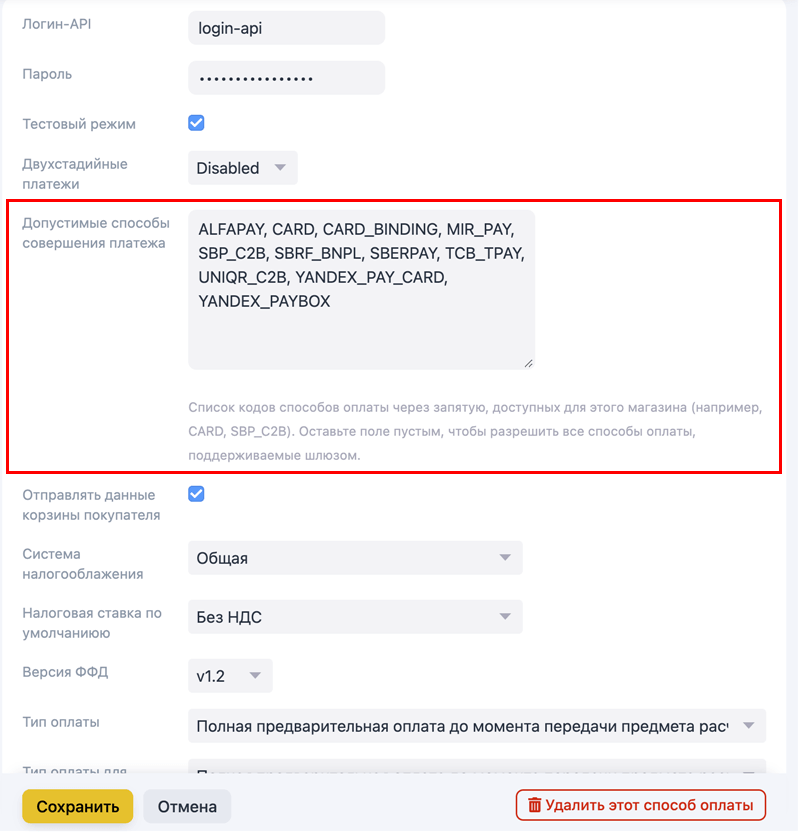
Укажите способы оплаты, которые вы хотите предоставить клиентам на платежной странице. Доступны следующие способы оплаты:
CARD— банковская картаCARD_BINDING— сохранённая карта (связка)ALFAPAY— AlfaPayMIR_PAY— Mir PaySBP_C2B— СБПSBRF_BNPL— «Плати частями» от СбербанкаSBERPAY— SberPayTCB_TPAY— T-PayUNIQR_C2B— Универсальный QR-кодYANDEX_PAYBOX— Yandex Pay
Оплата указанными способами должна быть включена и настроена в Платежном сервисе Router. Для настройки обратитесь в службу поддержки.
- Настройки ниже относятся к налогообложению и корзине. Они могут отображаться или не отображаться в зависимости от глобальных настроек плагина в файле
/wa-plugins/payment/paypayment/lib/config/include.php. Параметр, определяющий это, называетсяdefine('PAY_ENABLE_FISCALE_OPTIONS', true);. Значение по умолчанию —true, но его можно изменить наfalse, чтобы скрыть эти настройки.
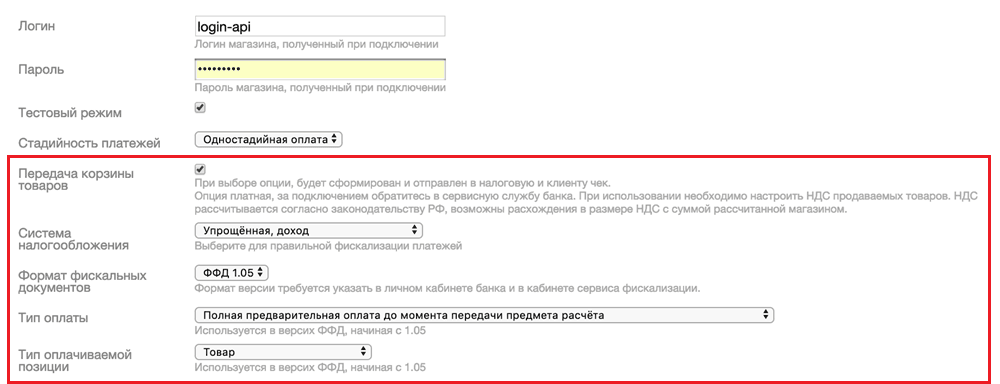
| Параметр | Описание |
|---|---|
| Передача корзины товаров | Если этот параметр отмечен, чеки по заказам будут создаваться и отправляться вашим клиентам и в налоговую службу. Это платная опция: за подробностями обращайтесь в службу технической поддержки. Обратите внимание, что если вы ее используете, необходимо настроить параметры НДС. |
| Система налогообложения | Система налогообложения, доступны следующие значения:
|
| Формат фискальных документов | Список позволяет указать используемый формат фискальных документов, доступны следующие варианты:
|
| Тип оплаты | Тип оплаты, доступны следующие варианты:
|
| Тип оплачиваемой позиции | Тип оплачиваемой позиции, доступны следующие варианты:
|